IX. Mode interro
Avec mode-maquette: "interro", la fiche devient une évaluation : une zone Nom / Prénom / Classe est ajoutée en tête et les questions peuvent recevoir des zones de réponse quadrillées (#seyes[…]). On peut également afficher un barème (précis ou pas).
Le même document permet donc de mettre en forme le sujet que l’on va distribuer à l’élève, ainsi que le corrigé à mettre en ligne. Il n’y a plus besoin de faire des allers-retours entre la version élève et la version corrigée.
maquette(
  …
  mode-maquette: "interro",
  largeur-cartouche: ratio,
  position-corriges: "apres-question",
  afficher-brm: none | str,
  …
) -> content
Gestion de l’affichage Nom / Prénom / Classe
Sans titre-maquette:, la zone s’étend sur toute la largeur :
#show: maquette.with(mode-maquette: "interro")
#exercice(titre: "Premiers termes")[
  Calculer $u_1$ et $u_2$.
]
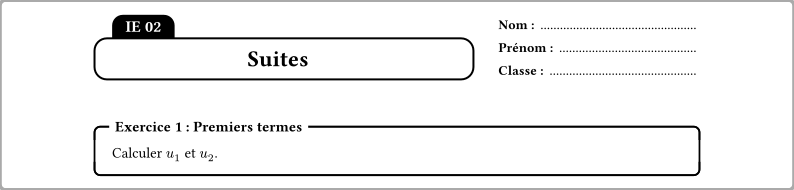
Avec un titre (partie III), le cartouche est à gauche et la zone à droite :
#show: maquette.with(
  mode-maquette: "interro",
  titre-maquette: (gauche: "IE 02", centre: "Suites"),
)
#exercice(titre: "Premiers termes")[
  Calculer $u_1$ et $u_2$.
]
largeur-cartoucheratio"interro" seulement !) la part de la largeur prise par le cartouche de titre ; la zone Nom / Prénom / Classe occupe la place restante.Ce paramètre est Sans effet en mode
"exercices".65%#show: maquette.with(
mode-maquette: "interro",
titre-maquette: (gauche: "IE 01", centre: "Suites"),
largeur-cartouche: 35%,
)
#exercice[Calculer $u_1$.]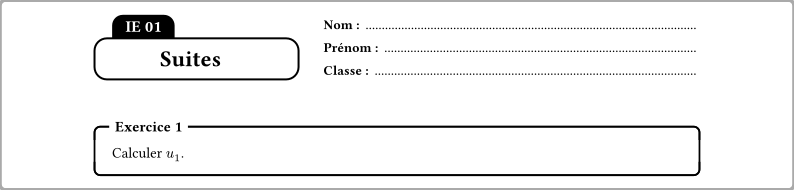
Gestion de la zone de réponse : #seyes(…)[…]
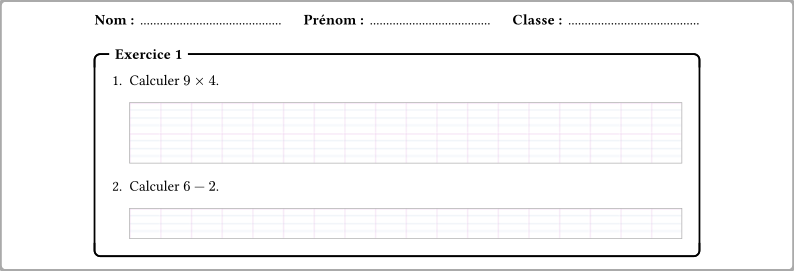
La fonction #seyes(…)[…] dessine une zone de réponse sur papier Seyes, sur toute la largeur. L’idée est de la placer dans l’énoncé, sous chaque question.
seyes(
  hauteur: int | float | length,
  carreau: length,
  style: str,
  vertical: bool,
) -> contenthauteurintfloatlengthCe paramètre permet de régler la hauteur de la zone de quadrillage en donnant :
un nombre de carreaux (
seyes(4)donne 4 carreaux de mm de haut) ;une longueur (
seyes(3cm)).
#show: maquette.with(mode-maquette: "interro")
#exercice[
  + Calculer $9 times 4$.
    #seyes(2)

  + Calculer $6-2$.
    #seyes(1)
]
carreaulength8mmstylestrCe paramètre permet de modifier le rendu des carreaux :
réglé sur
"sobre", le résultat est noir et gris ;réglé sur
"bleu", le résultat est… bleu !
"seyes"verticalboolfalse.trueGestion de la zone de corrigé à la place de #seyes(…)[…]
Si l’on règle le paramètre position-corriges: sur position-corriges: "apres-question", les corrigés prennent la place des zones de réponse.
En revanche, la manière de faire afficher les réponses diffèrent. Voici un exemple :
// On peut facilement modifier l'affichage des sous-questions dans Typst
#show: maquette.with(
  mode-maquette: "interro",
  position-corriges: "apres-question",
)
#exercice[
  +
    + Développer $(x + 1)^2$.
      #seyes(2)

    + Factoriser $x^2 - 9$.
      #seyes(3)

  + Résoudre $2x = 6$.
    #seyes(2)
]
#corrige[$x^2 + 2x + 1$]
#corrige[$(x - 3)(x + 3)$] 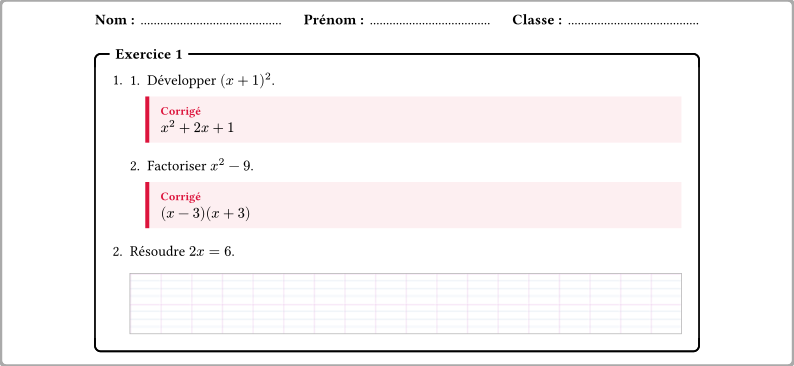
position-corriges: "apres-question", un #corrige[…] ne s’affiche pas là où on l’écrit : il remplace un seyes[…] de l’exercice qui précède. L’association se fait par position : le k-ième #corrige[…] va remplacer le k-ième seyes[…].Un corrigé oublié au milieu décale donc tous les suivants d’une question.
Les titres de corrigés, la clé et le bloc « Correction » n’existent pas dans ce mode.
liste-corriges:()permet de cacher tous les corrigés, et donc d’imprimer le sujet pour les élèves.
En mettantliste-corriges: auto, tous les corrigés apparaîssent et le document est prêt à être partagé.La couleur du corrigé suit
couleur-interne(rouge Crimson par défaut).
Gestion et affichage du barème
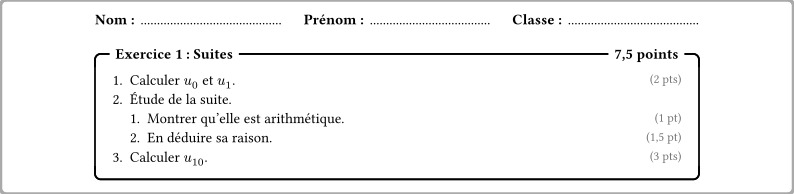
Le barème se donne exercice par exercice (brm), et la maquette décide de son affichage (afficher-brm).
afficher-brmnonestr"interro").Il peut prendre la valeur
"complet" ou la valeur "partiel". Cette dernière fait en sorte de ne pas afficher le détail des points à chaque question.nonebrmintfloatarraybrm est un paramètre de #exercice(…)[…]. Il permet de donner un certain nombre de points par question.Par exemple,
brm: (2, (1, 1.5), 4) note la question 1. sur 2, la question 2.a) sur 1, la question 2.b) sur 1,5 et la question 3. sur 4.Le total (7,5) est calculé automatiquement.
none#show: maquette.with(
mode-maquette: "interro",
afficher-brm: "complet",
)
#exercice(titre: "Suites", brm: (2, (1, 1.5), 3))[
+ Calculer $u_0$ et $u_1$.
+ Étude de la suite.
+ Montrer qu'elle est arithmétique.
+ En déduire sa raison.
+ Calculer $u_(10)$.
]
Une question seule avec des sous-questions s’écrit avec une virgule finale :
brm: ((1, 2),). Sans cette virgule finale, Typst lit((1, 2))comme(1, 2), c’est-à-dire deux questions notées 1 et 2 (même règle qu’en Python).Seules les questions numérotées avec
+reçoivent leur note ; des questions écrites à la main (« a) … ») comptent dans le total, sans note affichée.En
"complet", le texte d’une question notée s’arrête avant la note, pour ne jamais passer dessous ; ses zones de réponse (seyes, ou le corrigé qui les remplace) gardent toute la largeur du cadre.