V. Les corrigés
Le corrigé d’un exercice s’écrit juste après lui, avec #corrige(…)[…]. Cette fonction admet un seul paramètre, celui de compléter le titre d’un corrigé.
Pour le reste, ce sont les réglages de la maquette qui décident où ils s’affichent, et lesquels s’affichent.
titre-complementcontentnonenone#show: maquette.with(
position-corriges: "apres"
)
#exercice[
Résoudre $2x = 6$.
]
#corrige(titre-complement: "méthode")[
On divise par 2. Il vient $x = 3$.
]
#exercice(
pas-corrige: true
)[
Résoudre $3x = 12$.
]
#corrige[$x = 4$.]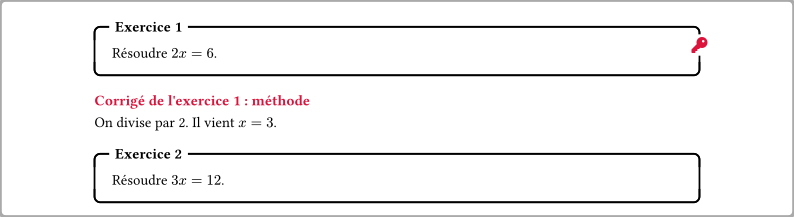
Voici la liste des paramètres de la maquette influant les corrigés, dans l’ordre alphabétique.
maquette(
  …
  liste-corriges: auto | int | str | array,
  nouvelle-page-corriges: bool,
  page-par-corrige: bool,
  position-corriges: str | bool,
  titre-corriges: content | auto,
  vers-corrige: bool,
  …
) -> contentliste-corrigesautointstrarrayLe paramètre liste-corriges permet, depuis la maquette, d’afficher une liste des exercices corrigés. Voici ce qui est pris en compte :
| Valeur | Corrigés affichés |
|---|---|
auto | tous (par défaut) |
4 | celui de l’exercice 4 |
"1-6,9,12" | ceux des exercices 1 à 6, 9 et 12 |
(1, "3-5") | ceux des exercices 1, 3, 4 et 5 |
"route" | ceux des exercices sur la route |
"pas-route" | ceux des exercices hors route |
() | aucun |
autoL’usage que j’ai de ce paramètre est le suivant :
j’affiche tous les corrigés lorsque je suis en train de préparer ma fiche d’exos (afin de vérifier les typos, la mise en page, etc.) : j’écris en paramètre de la maquette
liste-corriges: auto.une fois que tout semble bon, je règle
liste-corriges:sur()pour imprimer un sujet seul ;enfin, au moment de rajouter les exercices (pour mettre à jour la feuille sur PRONOTE par exemple), je remets
liste-corriges:sur ce que je veux voir apparaître, en choisissant l’endroit avecposition-corriges:(systématiquement réglé sur"fin", voir plus bas).
#show: maquette.with(
  position-corriges: "fin",
  liste-corriges: "1, 3-5",
)
#exercice[Énoncé 1.]
#corrige[Corrigé 1.]
#exercice[Énoncé 2.]
#corrige[Corrigé 2.]
#exercice[Énoncé 3.]
#corrige[Corrigé 3.]
#exercice[Énoncé 4.]
#corrige[Corrigé 4.]
#exercice[Énoncé 5.]
#corrige[Corrigé 5.]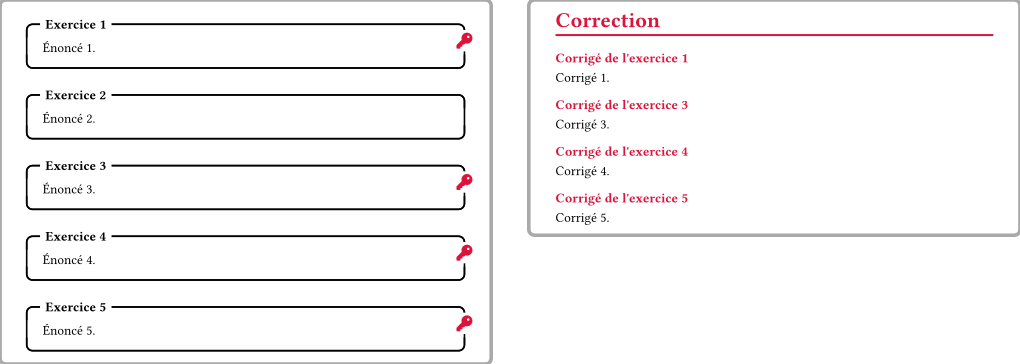
liste-corriges s’applique à la numérotation à l’instant i de l’ordre des exercices. Si vous modifiez la position de deux exercices dans la fiche, alors ce ne sont pas les mêmes exercices qui sont corrigés. En comparaison, le paramètre pas-corrige est un paramètre intrinsèque à l’exercice, donc ne dépend pas de la localisation de cet exercice dans la fiche. Les usages de ces deux paramètres sont donc très différents.pas-corrige: true l’emporte toujours sur liste-corriges, comme l’illustre l’exemple ci-dessous.#show: maquette.with(
position-corriges: "apres",
liste-corriges: auto,
)
#exercice[Traduire : "Hello"]
#corrige[Bonjour.]
#exercice(pas-corrige: true)[Traduire : "World"]
#corrige[Monde.]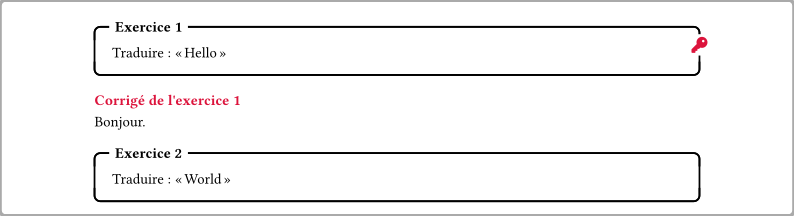
nouvelle-page-corrigesboolfalse, alors il suit la fiche, sans saut de page.truepage-par-corrigebooltrue, chaque corrigé est écrit sur une page. Chaque corrigé démarre en haut d’une page et dispose ainsi de toute la place possible. Pour une utilisation pertinente de ce paramètre, il vaut mieux que position-corriges: soit réglée sur fin.falseposition-corrigesstrboolCe paramètre décide où afficher les corrigés sélectionnés :
"fin"place le bloc “Correction” en fin de fiche, sur une nouvelle page ;"apres"place le bloc “Correction” juste après chaque exercice ;"apres-question"fonctionne uniquement en mode"interro"et place le corrigé à la place des zones de quadrillage. Voir partie IX).
"fin"#maquette(position-corriges: "apres")[
#exercice[Calculer $2 + 3$.]
#corrige[$2 + 3 = 5$.]
]
#maquette(liste-corriges: ())[
  #exercice[Calculer $2 + 3$.]
  #corrige[$2 + 3 = 5$.]
]
titre-corrigescontentautoauto#show: maquette.with(
position-corriges: "apres",
titre-corriges: "Solution de l'exercice"
)
#exercice[Calculer $2 + 3$.]
#corrige[$5$.]
vers-corrigebooltrue#show: maquette.with(
position-corriges: "fin",
vers-corrige: false
)
#exercice[Calculer $2 + 3$.]
#corrige[$5$.]